CLion 使用指南
CLion是继VS后一直用到现在的主力IDE,无需多言,我只说好用两个字。
安装与启动
首先是安装,然后就可以打开CLion。

TIP
你可能需要登录账号,相信这不是难事。
C++语言的使用
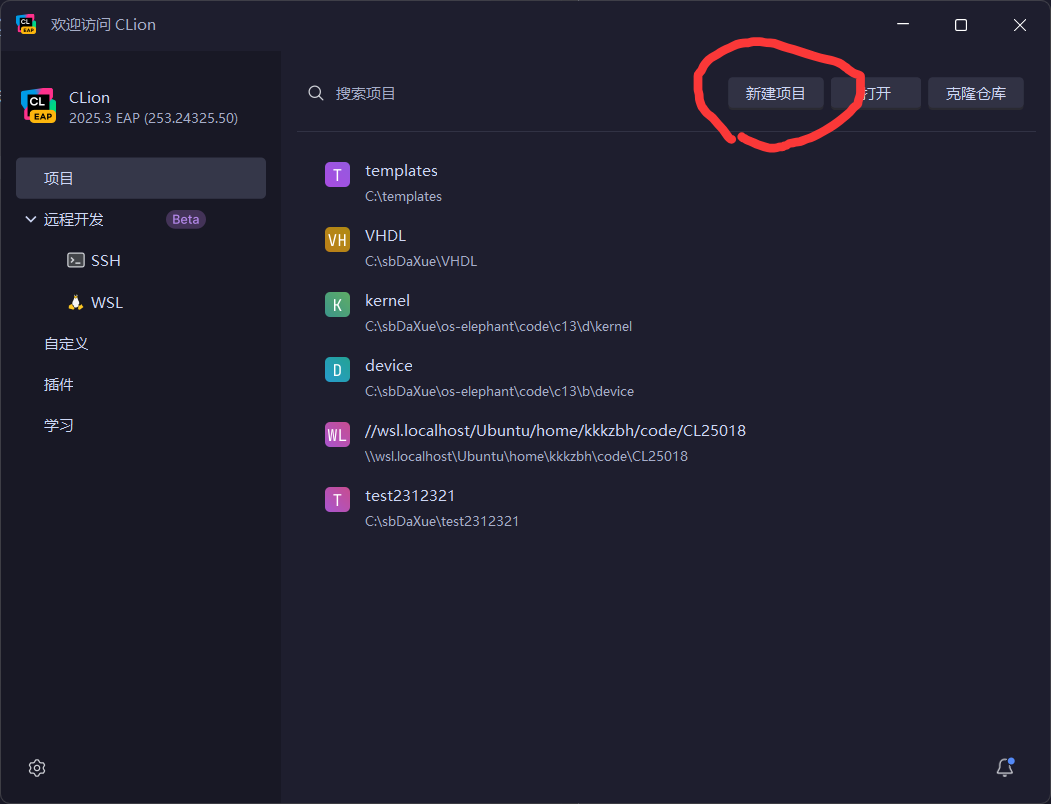
选择新建项目。
按如图选择,因为C++兼容C的原因,不在额外给出C的方法。
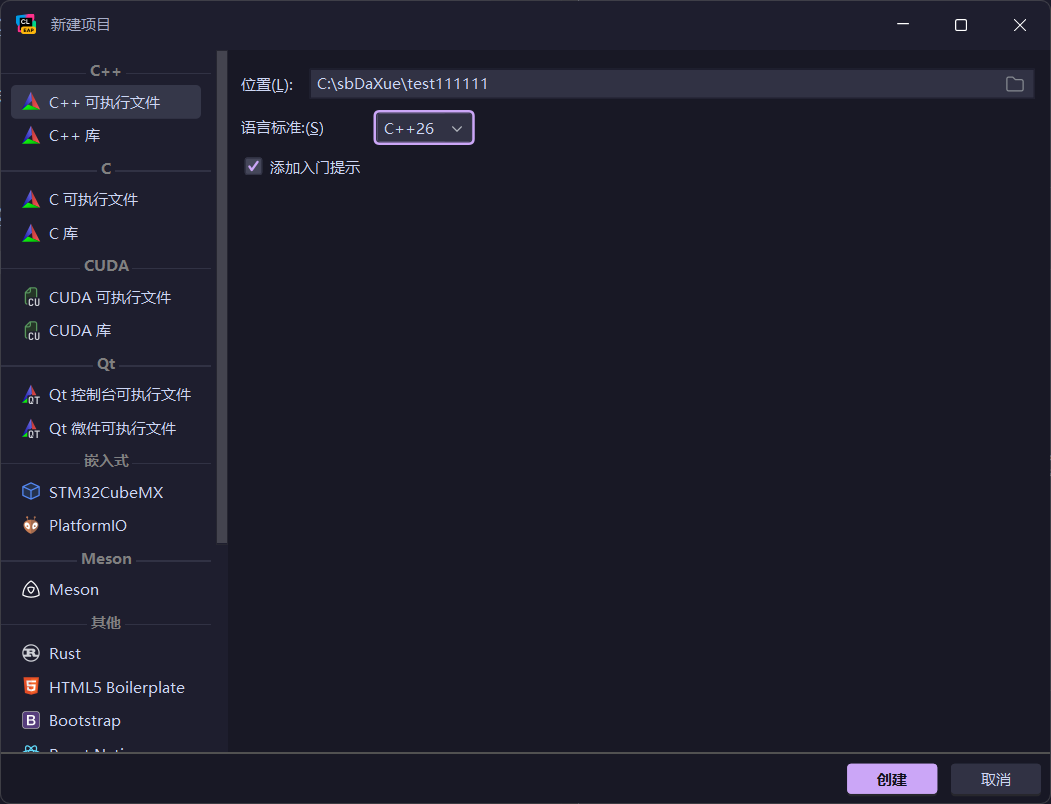
CLion与VS最大的一个区别是,VS是全自动化(sln)构建,而CLion基于CMake构建,需要我们自己配置CMake。
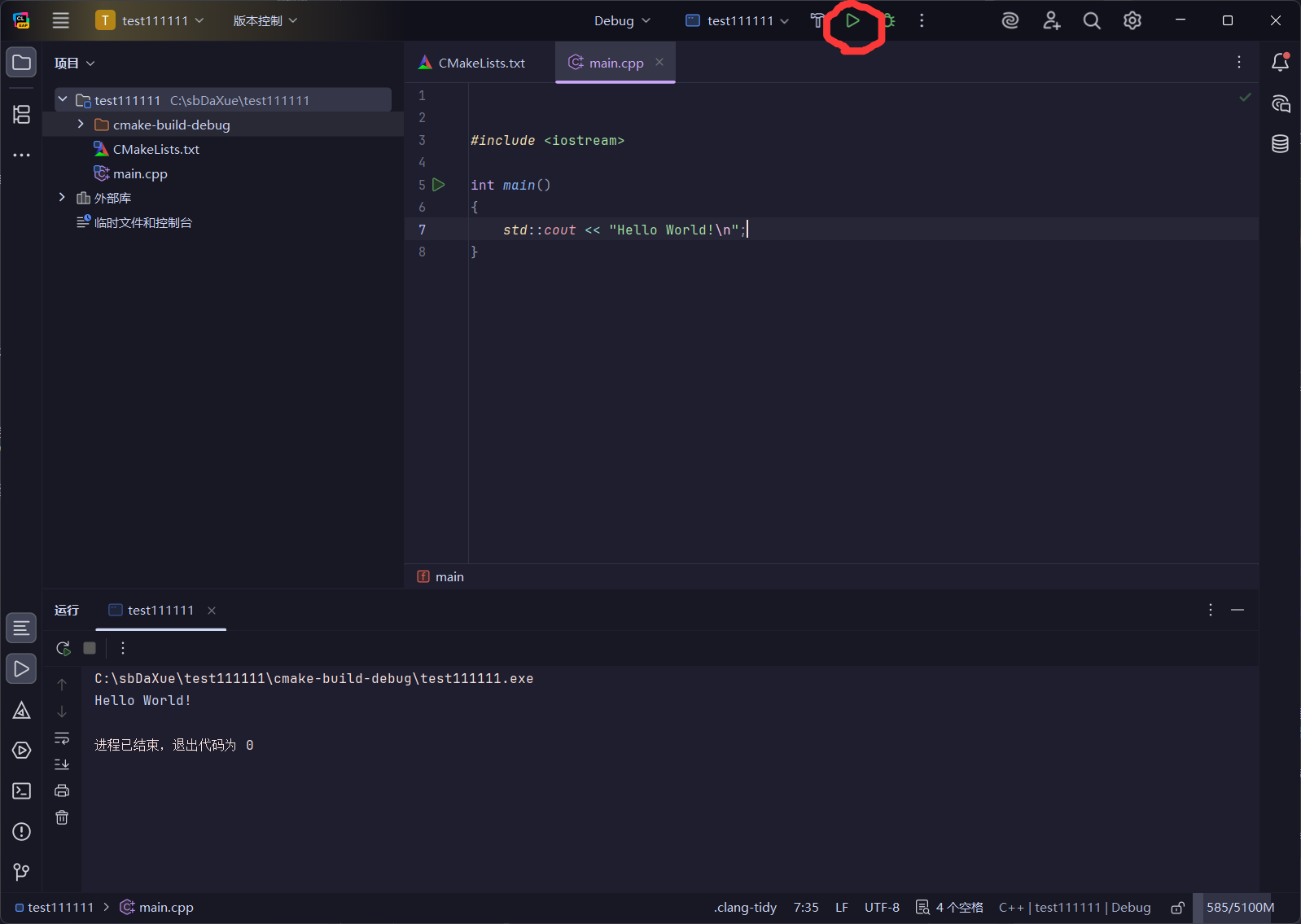
编写好代码后,就可以点击(或使用快捷键)运行按钮运行。
CMake配置
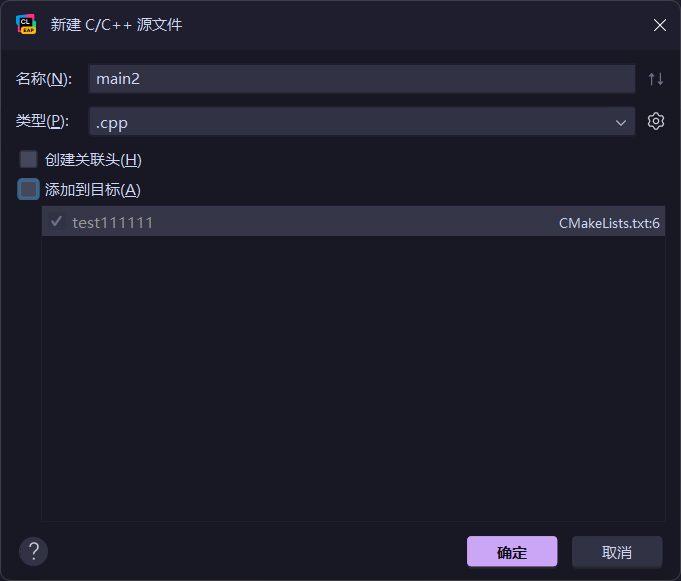
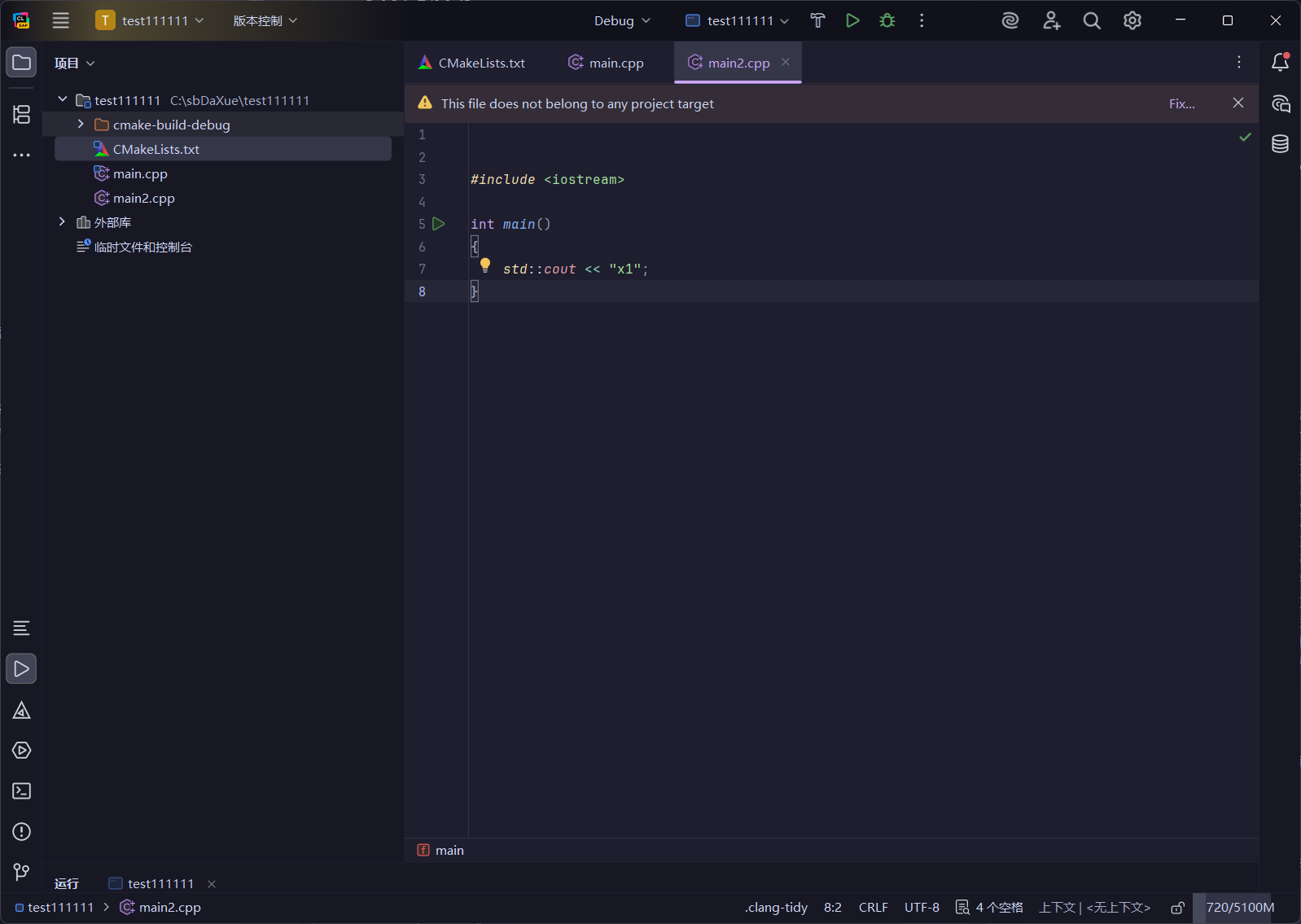
当我们在CLion中新建另一个cpp文件时,他会提示你添加到目标,这里选择不添加到目标。
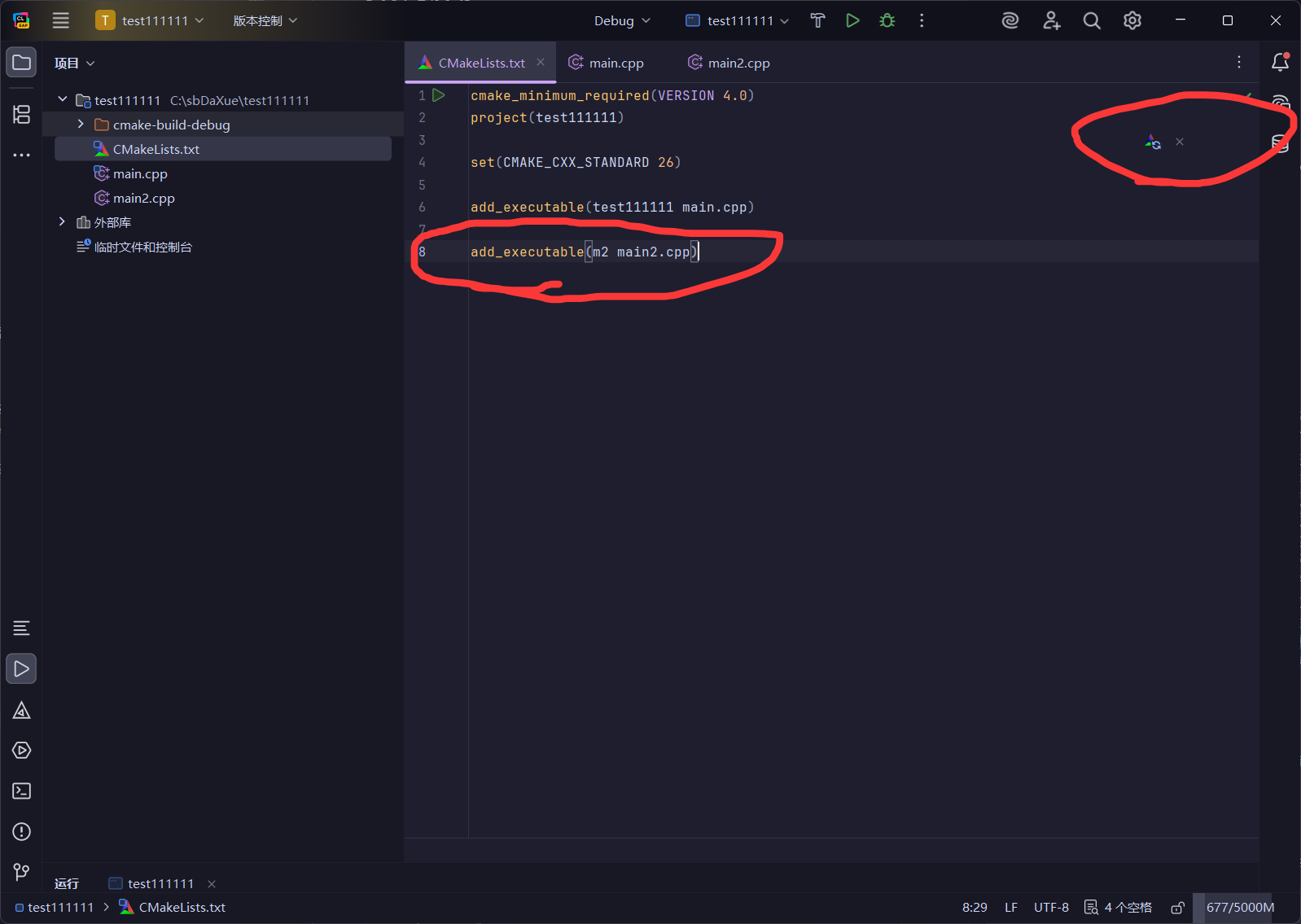
进入CMakeLists.txt,添加一行。随后加载CMake。
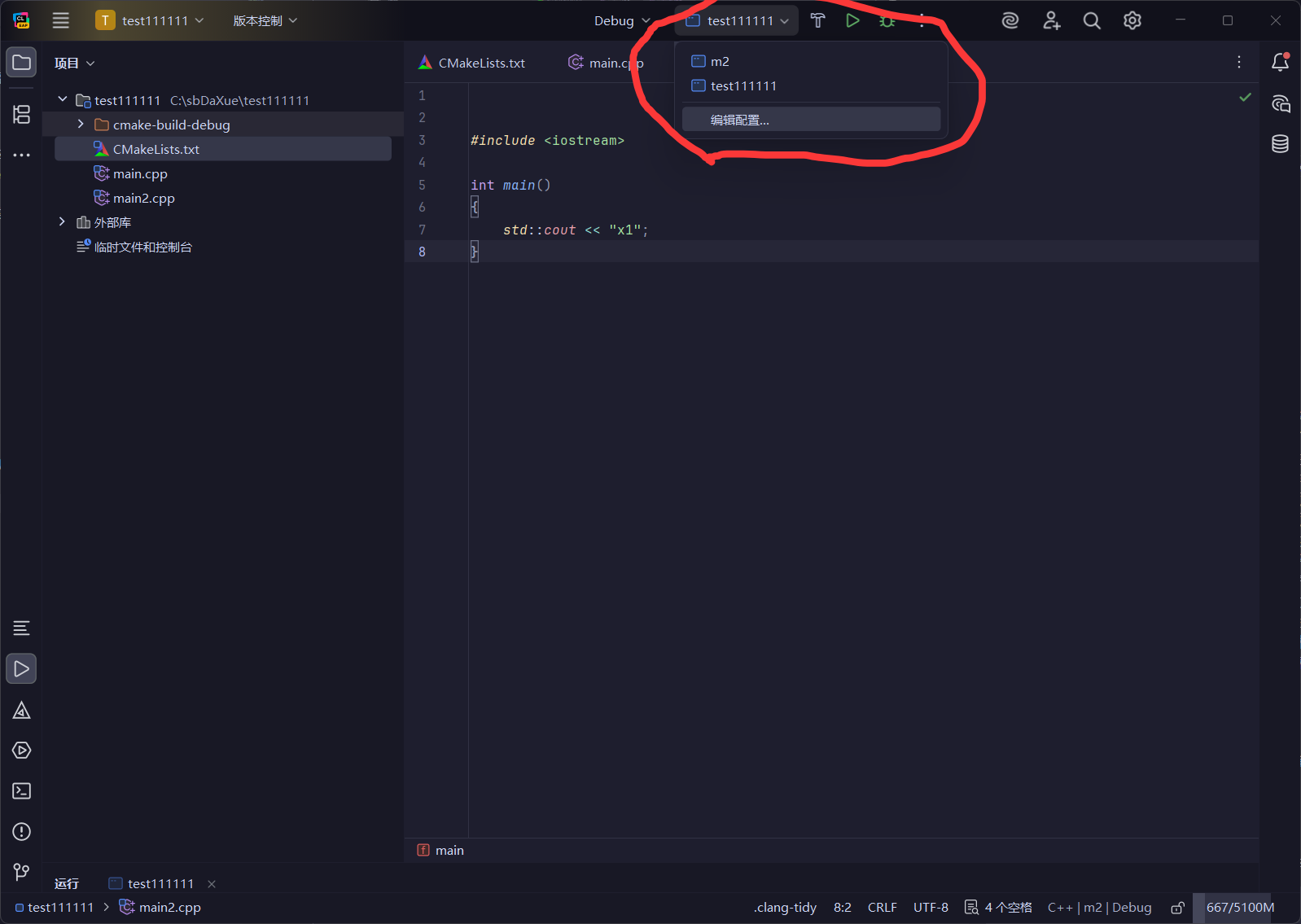
下拉即可以控制运行哪儿些cpp文件。
为什么是些
因为实际上每一个配置不一定只能有一个cpp文件,是可以多文件多语言混合编译的,对于VS而言,他的一个项目的自动化构建默认就是多文件多语言混编,如果想要精细化仍然要自己进设置配,或者VS也支持CMake,如果你看过上面那个VS教程,你会发现CLion貌似也挺简便的,也很方便管理,但是当VS采用CMake构建的时候,两者也是一样的。